Showing posts sorted by date for query harddisk. Sort by relevance Show all posts

Thursday, October 27, 2016

Teknik Dasar Desain Dengan Adobe Illustrator

Adobe Illustrator adalah program editor grafis vektor terkemuka, dikembangkan dan dipasarkan oleh Adobe Systems. Illustrator CC merupakan versi terkini program ini, generasi kedua puluh untuk produk Illustrator. Saat ini masih banyak digunakan untuk kebuthan grafis dalam menggambar atau membuat editan dari foto seperti vektor.

Ada buku yang akan diulas mengenai adobe ilustrator dalam teknik dasar untuk mengenal seperti apasih program ilustrator itu dan bagaimana menggunakannya, apakah ia akan sama dengan adobe potoshop atau ada kesamaan dan kelebihannya masing masing. Sebelum kegambar tutorial membuat desain dengan ilustrator si katro mau tau dulu perbedaan photosop dengan ilustrator.

Perbedaan Photoshop dan Illustrator

Photoshop gak bisa bikin vektor sedangkan ilustrator bisa. Karna dalam Photoshop sebuah garis adalah terdiri dari ribuan titik (pixel), sedangkan di Illustrator sebuah garis hanyalah terdiri dari satu garis saja. Dengan orientasi yang demikian, maka illustrator mampu menghasilkan bentuk-bentuk gambar yang serba mulus, tidak bergerigi, sedangkan Photoshop sebaliknya.

Kemudian kekurangannya dari program yang berbasis vector (seperti Illustrator dan Corel) yaitu ia tidaklah mampu memanipulasi dengan baik setiap pixel pada gambar. Justru ini menjadi kelebihan dari photoshop yang berorientasi pixel base. Begitulah sedikit perbedaan photoshop dengan ilustrator.


Teknik Dasar Desain Dengan Adobe Illustrator


Buku Desain Vector dan Tracing Dengan Illustrator CS

Adobe
Tutorial ini diambil dari buku ku berjudul Desain Vector dan Tracing Dengan Illustrator CS terbitan Elexmedia Komputindo. Meski secara versi aplikasi Adobe Illustrator CS sudah tidak up to date, namun teknik dasar yang diajarkan di sini masih relevan dan serupa dengan yang akan Anda temukan di versi lebih baru dari software tersebut.
Silahkan disimak, dan semoga bermanfaat.

Baca juga : 

Software Matematika Untuk Anak SD


Untuk bisa membuat sebuah desain, hal yang paling pokok untuk Anda miliki adalah kemampuan tehnis penggunaan suatu program. Dalam konteks buku ini, yang penulis maksud adalah program Adobe Illustrator CS. Kemampuan ini terkait erat dengan teknik-teknik dasar dalam menggunakan semua fasilitas dan fitur yang ada, sehingga Anda bisa memvisualisasikan sebuah ide menjadi desain.
Maka, di bab ketiga ini penulis sengaja membahas mengenai teknik-teknik dasar penggunaan
Illustrator dengan harapan Anda akan mempunyai bekal kemampuan dalam menggunakan Illustrator, sehingga nantinya bisa fokus dalam perancangan dan aplikasi pembuatan sebuah desain.
Adobe Illustrator CS
Bagi Anda yang telah mampu atau terbiasa menggunakan program ini bisa langsung menuju bab selanjutnya. Namun, sekiranya Anda ingin memperdalam atau mencoba menemukan hal-hal baru, tak ada salahnya membaca bab ini. Sementara, bagi Anda pengguna pemula, maka penulis sarankan sebaiknya Anda baca dan pahami hal-hal yang dibahas dalam bab ini. Ok, kita mulai saja.

Bekerja Dengan Dokumen

Dokumen kerja adalah hal pertama yang harus Anda kuasai penggunaanya, karena tak mungkin Anda membuat desain tanpa membuat dokumen kerja. Kemampuan untuk membuat dan mengedit dokumen secara efektif membantu Anda bekerja lebih efisien.

Membuat dan Mengatur Dokumen Baru

Teknik pertama adalah membuat sebuah dokumen baru serta menentukan parameter penyusunnya. Untuk itu ikuti langkah-langkah berikut ini.
  • Jika Anda membuka program illustrator pertama kali, maka secara default sebuah kotak dialog Welcome Screen akan ditampilkan. Jika kotak ini tidak tampil, Anda bisa mengaktifkannya dengan memilih menu Help > Welcome Screen. Lihat Gambar 3.1.Melalui kotak dialog Welcome Screen ini, klik ikon New Document.Cara kedua adalah dengan memilih menu File > New, atau cukup dengan menekan tombol Ctrl + N pada keyboard.
Teknik Dasar Desain Dengan Adobe Illustrator
Gambar 3.1. Kotak dialog Welcome Screen
  • Kedua cara yang Anda pilih di atas selanjutnya akan memunculkan sebuah kotak dialog New Document, di mana di dalamnya Anda bisa menentukan berbagai parameter pengaturan dokumen.Simak Gambar 3.2. di bawah ini.
    Teknik Dasar Desain Dengan Adobe Illustrator
    Gambar 3.2. Kotak dialog New Document
    Perhatikan bahwa pada kotak dialog New Document ini terdapat beberapa bagian penting, yaitu:
    • Name
    Bagian ini memungkinkan Anda untuk menentukan nama dokumen. Penamaan dokumen sangat penting, karena akan memudahkan Anda dalam menyimpan dan kelak membuka kembali dokumen tersebut.
    Secara default, Illustrator CS akan emnamai dokumen yang Anda buat dengan nama “Untitled-1” dan seterusnya. Nama ini pula yang akan digunakan saat Anda akan menyimpan dokumen tersebut.
    Penulis sarankan Anda menamai dokumen dengan nama yang jelas dan mudah menunjukkan isi dokumen tersebut. Semisal, Anda akan membuat desain logo toko “Fantasia”, maka sebaiknya gunakan nama “Logo Toko Fantasia”. Lebih baik lagi jika Anda menambahkan tanggal pembuatan dokumen tersebut pada nama, sehingga memudahkan Anda mengetahui kronologis pembuatan dokumen tersebut. Semisal, penulis membuat desain pada tanggal 12 Mei 2006, maka desain di atas penulis namai “Logo Toko Fantasia 12 Mei 2006”.
    Awalnya mungkin terlihat ribet, namun ketika Anda mulai bekerja dengan banyak dokumen atau banyak revisi, maka penamaan semacam ini akan sangat membantu Anda dalam mengatur pekerjaan tersebut.
    • Size
    Bagian ini menentukan ukuran dimensional dokumen yang Anda buat. Illustrator CS membekali Anda dengan berbagai preset (ukuran tetap) dokumen yang umum digunakan melalui drop down menu Size. Namun, Anda juga bisa menentukan sendiri ukuran dokumen dengan memilih “Custom” lalu memasukkan ukuran horisontal dan vertikal dokumen tersebut.
    • Units
    Bagian ini menentukan satuan pengukuran yang Anda gunakan dalam dokumen. Illustrator CS menawarkan berbagai satuan pengukuran yang bisa Anda pilih. Anda juga bisa mengganti-ganti satuan pengukuran saat bekerja dengan dokumen aktif.
    Pemilihan satuan pengukuran sebaiknya Anda sesuaikan dengan tujuan akhir desain dalam dokumen tersebut. Jika desain tersebut ditujukan untuk kepentingan cetak (printing), sebaiknya Anda gunakan satuan pengukuran riil yang banyak dipakai sehari-hari, seperti Millimeters, Centimeters, Inches. Sementara, jika untuk kepentingan tampilan di monitor, maka satuan Pixels akan lebih baik.
    • Width
    Bagian ini menampilkan ukuran dimensional dokumen secara horisontal (mendatar), atau umum disebut lebar dokumen. Anda juga bisa mengubah sendiri lebar dokumen dengan memasukkan suatu nilai pada bagian ini.
    • Height
    Sementara, bagian ini berfungsi menampilkan ukuran dimensional dokumen secara vertikal (tegak), atau sering disebut tinggi dokumen. Serupa dengan bagian Width, Anda juga bisa mengubah ukuran tinggi dokumen dengan memasukkan nilai tertentu pada bagian ini.
    • Orientation
    Bagian ini menentukan orientasi dokumen yang Anda buat, di mana terdapat 2 (dua) pilihan orientasi, yaitu Portrait (tegak)  dan Landscape (mendatar) .
    • Color Mode
    Bagian ini memungkinkan Anda menentukan mode warna dokumen yang Anda buat. Mode warna, sebagaimana telah disinggung sedikit pada bab sebelumnya, adalah cara suatu program—dalam hal ini Illustrator CS—menampilkan beragam warna dalam dokumen berdasarkan komponen warna dasar penyusun mode warna tersebut.
    Illustrator CS menawarkan 2 (dua) mode warna yang paling umum digunakan, yaitu CMYK (Cyan-Magenta-Yellow-Black) dan RGB (Red-Green-Blue). Pemilihan mode warna ditentukan oleh tujuan akhir penggunaan desain dalam dokumen bersangkutan, di mana jika desain tersebut ditujukan untuk kepentingan cetak, sebaiknya gunakan mode warna CMYK, sementara jika digunakan untuk kepentingan tampilan di monitor, pakailah mode warna RGB.
    Setelah Anda menentukan semua parameter pengaturan dokumen, klik tombol Ok dan dokumen kerja baru siap untuk Anda gunakan. Ok, tak ada yang terlalu sulit kan dalam pembuatan dan pengaturan dokumen kerja baru.

Menyimpan dan Menutup Dokumen

Setelah Anda bisa membuat dan mengatur dokumen kerja baru, hal selanjutnya yang harus Anda kuasai adalah menyimpan dan menutup dokumen.
Menyimpan (saving) berfungsi untuk memastikan pekerjaan desain yang Anda lakukan tersimpan dalam harddisk atau media penyimpanan sejenis. Sehingga di lain waktu, Anda bisa menggunakannya lagi. Sementara, jika pekerjaan desain yang Anda lakukan sudah selesai, maka Anda perlu untuk menutup dokumen bersangkutan.
Untuk menyimpan dokumen, ikuti langkah-langkah berikut ini:
  • Jika dokumen tersebut merupakan dokumen baru, atau Anda ingin menyimpan dokumen sebagai dokumen baru, maka pilih menu File > Save As, atau tekan tombol Shift + Ctrl + S.
Sebuah kotak dialog Save As akan muncul, di mana Anda bisa menentukan nama file dan lokasi penyimpanan file tersebut pada komputer. Lihat Gambar 3.6. berikut.
Teknik Dasar Desain Dengan Adobe Illustrator
Gambar 3.6. Kotak dialog Save As
Lalu klik tombol Save dan dokumen tersebut akan tersimpan dengan nama file dan lokasi penyimpanan yang telah Anda tentukan.
  • Sementara, jika Anda mengedit sebuah dokumen yang telah tersimpan sebelumnya, dan Anda ingin menyimpan perubahan tersebut, maka Anda cukup memilih menu File > Save, atau tekan tombol Ctrl + S pada keyboard.
Sedangkan untuk menutup dokumen kerja yang aktif di jendela program Adobe Illustrator CS, Anda bisa memilih menu File > Close, atau cukup dengan menekan tombol Ctrl + W pada keyboard

Mengimpor dan Mengekspor Dokumen

Seringkali Anda temukan saat bekerja membuat desain, Anda perlu menggunakan image tertentu yang bukan dibuat dengan Illustrator. Maka, Anda musti terlebih dulu memasukkan image tersebut ke dalam dokumen Illustrator. Proses memasukkan image ke dalam dokumen ini disebut dengan mengimpor.
Adobe Illustrator CS memungkinkan Anda mengimpor berbagai tipe dokumen, baik itu dokumen berbasis bitmap (seperti JPEG, TIF, GIF, BMP, dsb) maupun dokumen berbasis vector (seperti FH, AI, PDF, DWG, CDR, dsb).
Untuk mengimpor image ke dalam dokumen Illustrator, ikuti langkah-langkah berikut.
  • Pilih menu File > Place
  • Kemudian, pada kotak dialog Place, navigasikan ke dalam folder tempat penyimpanan image. Selanjutnya, pilih image yang diinginkan dengan mengklik nama image tersebut, seperti terlihat pada Gambar 3.7.
Teknik Dasar Desain Dengan Adobe Illustrator
Gambar 3.7. Pilih image pada kotak dialog Place
Saat Anda akan mengimpor sebuah image dengan menu Place ini, perhatikan pilihan “Link” yang ada di bagian kiri bawah kotak dialog tersebut.
]Jika Anda mengaktifkan pilihan ini, maka image dimasukkan ke dalam dokumen sebagai file terpisah (linked file). Keuntungan pilihan ini adalah dokumen Illustrator relatif lebih ringan, dan segala perubahan pada dokumen image asal akans ecara otomatis diaplikasikan pada image dalam dokumen Illustrator. Kerugiannya, jika dokumen image tersebut terhapus, atau dipindahkan tempat penyimpannya, maka image tak akan tampil di dokumen Illustrator. Hal ini sangat terasa saat Anda membuka dokumen Illustrator tersebut di komputer lain.
Sementara, jika Anda menonaktifkan pilihan “Link” ini, image yang diimpor akan dimasukkan ke dalam dokumen Illustrator sebagai bagian integral. Jadi, tak masalah di mana Anda membuka dokumen tersebut, karena image di dalamnya akan senantiasa ada. Namun, konsekuensinya, ukuran penyimpanan file dokumen Illustrator tersebut menjadi relatif lebih besar.
  • Jika Anda sudah memilih image yang diinginkan, klik tombol Place dan image tersebut akan dimasukkan ke dalam dokumen Illustrator yang sedang aktif. Simak Gambar 3.8. di bawah ini untuk lebih jelasnya.
Teknik Dasar Desain Dengan Adobe Illustrator
Gambar 3.8. Hasil impor dokumen image
Sementara itu, mengekspor dokumen berfungsi untuk menyimpan dokumen Illustrator dalam format (tipe) file lain, umumnya format dokumen berbasis bitmap, seperti JPEG, GIF, PNG, TIF dan sebagainya. Untuk melakukannya, ikuti langkah-langkah berikut.
  • Dengan dokumen Illustrator aktif di jendela program Adobe Illustrator CS, pilih menu File > Export. Lihat Gambar 3.9.
Teknik Dasar Desain Dengan Adobe Illustrator
ambar 3.9. Pilih menu File > Export
  • Sebuah kotak dialog Export, navigasikan ke folder lokasi penyimpanan yang diinginkan, lalu tentukan nama file hasil ekspor dan tipe file yang diinginkan. Simak Gambar 3.10. berikut.
Teknik Dasar Desain Dengan Adobe Illustrator
Gambar 3.10. Kotak dialog Export
  • Klik tombol Save dan dokumen Illustrator tersebut telah diekspor ke dalam format yang diinginkan.
Selamat mencoba. Teknik Dasar Desain Dengan Adobe Illustrator semoga bisa langsung dipraktekin yah. 

Thursday, May 5, 2016

Mencegah Virus Masuk Ke Memori Card

program komputer
Virus merupakan hasil dari progam komputer yang memang memiliki beda fungsi, virus dicipkatan untuk memberikan efek kepada sebuah program yang sudah jadi utuh dalam sebuah komputer dan merusaknya.

Banyak metode virus komputer dibuat oleh progammer yang handal dengan menciptakan virus untuk mengambil data secara terang terangan, menggunakan pintu depan tapi dengan cara paksa kalau di ibaratkan dalam sebuah kriminalisme. Sedangkan bedanya dengan hacker ia menggunakan pintu belakang atau back door.

Meski begitu keduanya memang tidak disukai oleh sebagian orang, karena itu merusak dan mengancam data bagi perusahaan, tapi bagi sebagian lagi mereka yang bisa merusak dengan cara demikian didunia teknologi dan informasi saat ini pasti akan diangkat menjadi staf nya atau akan mendapatkan ganjaran walau sebelumnya akan diburu oleh pihak yang berwajib.

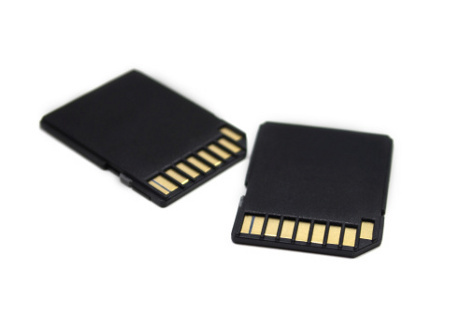
Dan sekarang bagaimana sederhananya kalau sebuah benda kecil yang biasa kita pakai sebagai penyimpan data bisa kena virus komputer?, memory, fashdisk atau harddisk itu sama saja bisa terkena, hanya saja medianya saja yang berbeda bentuk. Untuk bisa mengatasi virus memang kita harus berhati hati agar tidak mudah memory yang kita pakai terkena serangan virus, bagaimanakah caranya.

Mencegah Virus Masuk Ke Memori

Memang sulit untuk mencegah storage card kita tidak disusupi virus, apabila sering di koneksikan ke komputer secara sembarangan. Kebanyakan, yang membuat memory card handphone terkena virus, berasal dari virus komputer. Biasanya hanya memory card eksternal yang terkena virus, sedangkan internal storage lebih sulit diinfeksi.

Cara termudah, instal aplikasi antivirus di device, yang bisa mem-protect atau men-scan virus di memory card. Karena tidak semua antivirus mempunyai fitur ini. Bisa juga untuk memastikan memory card bebas virus, dengan mengkoneksikannya ke PC dan men-scan dengan antivirus untuk PC, pada drive dimana memory card anda terbaca. Misal drive F.

Jangan lupa, database antivirus di PC juga harus secara berkala di update. Banyak juga orang yang masih mengira, kalau PC sudah diinstall antivirus berarti sudah aman, tanpa sadar bahwa database virus harus di update.

Kebanyakan virus yang membuat isi memory card tidak terbaca, sebenarnya merubah atribut file saja sehingga terlihat seperti shortcut.

Jika sudah terkena perubahan ini, bisa dicoba mengembalikan file dengan cara ini:

Cara Mengembalikan File Yang di Hiden Virus


- Run CMD (di Windows) dengan meng-klik start button dan ketik cmd.

- Ketikkan perintah ini: attrib -h -r -s /s /d f:\*.* dan tekan Enter. (Huruf f di baris terakhir perintah tersebut adalah drive dimana memory card anda terbaca. Jika memory card ada di drive G , ganti dengan g)

Kalau file-file sudah kembali, coba jalankan scan antivirus dari komputer ke drive tersebut. Jika banyak data penting di memory card, ada baiknya secara berkala di backup ke komputer atau ke cloud.

Jika dalam kasus Anda harus sering mengkoneksikan memory card anda ke drive komputer, yang tidak jelas bervirus atau tidak, misal untuk koneksi ke printer atau memindahkan data dari memory card ke komputer tersebut, coba saja gunakan micro SD to SD card adapter yang pada bagian kiri atasnya ada switch yang bisa digeser untuk me-lock memory card.

Baca juga : Elemen Dasar dan Cara Kerja Virus Komputer/PC

Ketika dalam posisi lock, maka file yang bisa dipindah hanya satu arah dari memory card ke komputer, dan menolak ditulisi file dari arah sebaliknya, termasuk infeksi virus. Jika pada komputer tidak ada slot untuk menerima SD card, bisa menggunakan sd card reader eksternal yang terhubung melalui USB.

Pencegahan virus dan mengatasi virus hiden memang perlu hati-hati, biarpun virus tidak berbahaya alangkah baiknya untuk men scan dengan antivirus yang uptodate agar virus dapat dijinakan, lalu jangan panik sepertinya Mencegah Virus Masuk Ke Memori Card bisa berlaku untuk media flasdisk dan penyimpanan lainnya yang bisa terhubung dengan komputer masa kini.


Detik

Thursday, April 28, 2016

Cara Cek Harddisk dengan Cepat dan Akurat

Cara Cek Harddisk dengan Cepat dan Akurat
Sekarang harddisk komputer sudah semakin murah, sejak kedatangan harddisk model baru dengan teknologi yang terus berkembang, harddisk sekarang menggunakan teknologi SSID yang sudah tidak lagi menggunakan piringan didalamnya.

Yah memang harddisk model ssid itu memang bisa dikatakan mirip dengan usb flashdisk mungkin yah, hanya saja ukurannya memang lebih besar dalam penyimpanannya. 

Cara Cek Harddisk dengan Cepat dan Akurat 


Kalau keadaan harddisk tiba tiba error karena masalah gak bisa booting dan lainnya, barangkali diantara anda pernah mengalami harddisk rusak, kemudian windows anda install ulang lagi dari awal dan kelihatan windows berjalan dengan normal tanpa masalah. Akan tetapi setelah sekitar 1 minggu atau bahkan kurang, windows anda rusak lagi, padahal baru di install. Jika anda menemui hal ini, kemungkinan kerusakan adalah di harddisk yang sudah berkurang kondisi fisiknya.

Banyak gejala atau ciri–ciri harddisk rusak antara lainya adalah windows berjalan lambat bahkan sangat lambat, walaupun spesifikasi mainboard, processor dan ram cukup memadai.nah pada artikel ini saya akan share Cara Cek Harddisk dengan Cepat dan Akurat langsung saja ke tutorialnya , hanya membutuhkan software dengan size kecil kog :)

Baca : Belajar Jadi Hacker,  cara hack website, cara meretas website ....

Software yang saya share adalah yang versi DOS, karena lebih cepat prosesnya dan bisa untuk cek harddisk SATA. File hasil download berbentuk zip, Extract file zip nya sehingga menjadi file .iso, jadi anda bisa langsung burning file tersebut ke CD.


Link HDD Sentinel versi DOS :
Harddisk Sentinel Download

Link HDD Sentinel versi Windows (Trial) :
Harddisk Sentinel untuk mengecek harddisk cepat dan akurat
Cara Cek harddisk dengan HDD Sentinel :

  1. Masukkan CD Hdd Sentinel ke CDROOM
  2. Setting BIOS komputer anda agar CDROM bisa booting di urutan pertama, kemudian simpan dan keluar dari BIOS.
  3. Kemudian komputer akan langsung booting dari CD dan HDD Sentinel akan langsung melakukan cek harddisk anda.
  4. Hasil akan langsung terlihat dalam prosentase. 
Cara Cek Harddisk dengan Cepat dan Akurat

Cara Cek Harddisk dengan Cepat dan Akurat

Health : Kalau angkanya di bawah 100%, biasanya harddisk sudah mengalami masalah (mau rusak) dan biasanya windows sudah tidak stabil dan lambat. Jadi anda dapat menyarankan ke konsumen atau diri anda sendiri, untuk segera membackup data dalam harddisk tersebut, karena harddisk sudah rawan rusak dan data bisa hilang. Dan sebisa mungkin harddisk segera diganti dengan yg OK. Harddisk yg bagus kondisi Health : 100%

Perf : Adalah kondisi file simpanan di harddisk tersebut, jadi bukan kondisi fisiknya.
Power On : Menunjukkan berapa lama harddisk itu sudah digunakan.
Temp : Menunjukkan suhu harddisk.

Program HDD Sentinel ini dilengkapi juga dengan indikator warna :
Hijau    : Kondisi Bagus.
Kuning : Kondisi Waspada / Kurang bagus.
Merah : Kondisi Rusak
 
Bagaimana sobat katro gak perlu pusing lagi kan mikirin harddisk yang tiba tiba agak error Cara Cek Harddisk dengan Cepat dan Akurat yang dapat di share pada kesempatan kali ini, semoga dapat bermanfaat bagi sobat semuannya yang pengen mengecek Harddisk Secara Cepat dan Akurat, bagi yang pengen bertanya tentang HDD Sentinel tersebut silahkan berkomentar dibawah artikel ini.

Saturday, April 23, 2016

Cara Masuk Bios Laptop Compaq CQ40

Ada yang aneh nih ketika masuk menu bios ke notebook compaq, biasanya gampang aja kan kalo masuk ke menu bios di laptop laptop pada umumnya atau komputer pada umumnya tinggal pencet aja F2 atau Dellet udah langsung bisa masuk ke menu bios, biasa mau install ulang masuk menu bios kadang sarat untuk disetting dahulu kalau gak ada menu buat boot optionnya.
Cara Masuk Bios Laptop Compaq CQ40

Cara Masuk Bios Laptop Compaq CQ40

Nah karena kesusahan bolak balik nyobain pencet keyboard sana ini gak bisa juga, kesalahan lain yah karena laptop compaq ini gak ngasih panduan pencet apa apa buat masuk ke bios yang ada cuma test memory atau harddisk gituan doang. yasudahlah akhirnya browsing juga cara masuk bios ke laptop compaq cq40 itu dan nemu juga akhirnya.

Dan jarang memang untuk masuk bios harus pake tombol F10 di keyboard, malahan sekang ada tombol kusus untuk masuk ke menu bios yang diberikan oleh laptop lenovo yang terbaru kalo gak salah seri G40 atau berapa gitu, dimana cara masuk ke bios lenovo gak pake pencet tombol keyboard tapi ada tombol kusus untuk itu.


Sekalian gue ceritain deh kenapa laptop compaq ini mau diinstall jadi masalahnya sebenernya gak musti install ulang juga sih, tapi karena pada awalnya laptopnya suka restart atau mati sendiri ketika lagi nonton film, tapi gak tau sih itu film streaming atau download film gituan, yang jelas lagi nonton film tiba tiba mati katanya mah. 

Yang kedua ada keanehan di harddisknya yang mana masuk ke daftart removable disk, nah ini muncul ketika si katro mau coba disconnect flashdisk kan, eh kenapa si harddisk ko ikutan nongol disitu yah, harusnya kan itu enggak. Tadinya mau di format semua C sama D nya, tapi karena datanya banyak jadinya yah coba format c dulu aja deh, walau setelah install ulang itu harddisk masih kebaca kaya removable disk keterangannya.

Kita liat saja ada perubahan apa nggak laptop compaqnya setelah di install ulang, padahal cuma cari cara masuk bios laptop compaq cq 40 doang tadinya eh malah jadi curhat deh, semoga sobat katro gak ikut ikutan katro yah :D


Saturday, March 26, 2016

Power Supply Adalah

Fungsi dan Jenis Power Supply
Banyak yang sudah menggunakan power supply saat ini contohnya saja untuk pemasangan CCTV dalam jumlah yang banyak sekarang sudah membutuhkan power supply. Dewasa ini power supplay sudah banyak perkembangannya dalam penyuplai daya listrik untuk komputer paling banyak memang, tapi apakah fungsi dari power suppy pc itu sendiri, baiklah kita kenalan dulu kalau begitu.
Power Supply adalah komponen perangkat keras komputer yang berbentuk kotak/persegi yang berfungsi untuk mengubah arus AC menjadi arus DC yang akan digunakan untuk mensuplai arus ke perangkat keras komputer yang membutuhkan tegangan seperti harddisk, motherboard, CD Room, kipas dan lain-lain. Power Supply mempunyai 2 macam yaitu : Power Supply AT dan Power Supply ATX, power supply Corsair .

Selain itu output pada power supply terdapat banyak konektor yang berbeda-beda yang mempunyai fungsi yang berbeda-beda sesuai dengan dengan kebutuhan hardware pada komputer tersebut, akan tetapi tujuannya sama yaitu untuk memberikan tegangan untuk setiap perangkat keras pada komputer. Berikut adalah fungsi konektor yang terdapat pada power supply :

Jenis - Jenis Konektor Power Supply PC

  1. Konektor 20/24 pin ATX motherboard, merupakan konektor yang langsung dihubungkan ke motherboard, yang memberikan sumber tegangan utama untuk motherboard.
  2. Konektor 4/8 pin 12 V, Konektor ini juga biasa disebut konektor P4 karena pertama kali digunakan bersama komputer prosessor pentium IV. konektor ini berfungsi memberikan daya khusus untuk komponen prosesor.
  3. 6 pin AUX Power Cable, komponen ini berfungsi untuk memberikan daya untuk komponen VGA card yang berbasis PCIe.
  4. Konektor 4 pin peripheral power cable, konektor ini digunakan untuk memberikan daya ke berbagai macam komponen hardware komputer seperti: optical card, casing fan, dan hardisk.
  5. Floppy Disk Drive, konektor ini memiliki ukuran yang relatif kecil yang digunakan untuk memberikan daya untuk floppy disk.
  6. SATA Power Cable, merupakan konektor yang digunakan untuk memberikan tegangan pada hardware yang menggunakan konektor SATA seperti hardisk.
Ternyata yang kita kenal sebagai Adaptor juga dikenal dengan nama power supply. Ia juga sama seperti psu pc yang baik harus mampu memberikan tegangan regulasi yang baik serta mampu memberikan arus yang cukup kepada beban. Tegangan yang tidak terregulasi pada output power supply dapat menyebabkan perlatan elektronika yang menggunakan power supply tersebut akan rusak terutama bagian regulasi tegangan (jika ada) tetapi jika peralatan tersebut tidak membunyai rangkaian regulasi tegangan internal maka dapat dipastikan perlatan elektronik tersebut akan rusak.

Rangkaian regulasi tegangan yang baik tidaklah sederhana dan pada kesempatan kali ini akan dibahas mengenai power supply dengan rangkaian regulasi switching. Power supply dengan regulasi switching ini lebih dikenal sebagai power supply switching.Kelebihan power supply switching adalah efisiensi daya yang besar sampai sekitar 83% jika dibandingkan dengan power supply dengan regulasi biasa yang menggunakan LM78xx.


Cara Mengecek Power Supply  Hidup Atau Mati

Cara ini sebenernya penting gak penting sih, tapi kadang kita harus tau kondisi power supply yang kita hendak beli benar hidup atau tidak, jadi power supply tester lah semacamnya kadang ada penjual yang gak mau ngetes dulu. Jadi kalau harus pasang dulu ke komputer kan ribet,  masa test power supply nyala doang harus pasang ke komputer kan nggak banget. 

Cara untuk cek power supply komputer, cukup colok kabel power ke psu pc lalu siapkan klik kertas yang bentuk kawat, kemduian sambungkan kedua sisinya masukan ke kabel yang berwarna hitam dan abu abu, cukup dua saja, atau warna hijau dengan hijau itupun bisa.  

Jika terjadi masalah pada power supply, maka komputer tidak akan menyala atau dalam beberapa kasus komputer akan mati sendiri setelah beberapa menit dihidupkan ,nah kesimpulannya bahwa Power Suply sangatlah penting kegunaannya bagi komputer :) ,sekian artikel dari saya tentang Fungsi dan Jenis Power Supply. 

Setidaknya gak bingung lagi setelah baca power supply adalah di blog teknisi katro, walaupun artikel ini kurang lengkap, jika temen katro mau nambahin boleh dikomentar yah, siapa tau masih banyak yang katro belum tau dari power supply.

Thursday, March 17, 2016

Cara Merawat Baterai Laptop Agar Tetap Awet

Sekarang sudah gak enak kalau nongkrong gak bawa laptop, apalagi kalau anak kuliahan kan udah pasti kalau mau ngerjain tugas biasanya emang enak kalau diluar, tapi gimana dengan baterai laptop nya udah aman belum. Gimana kalau tiba tiba mati ketika colokan listrik gak ada karena jauh jaraknya sama tempat duduk atau emang lagi gak kebagian ama orang lain.

Biasanya pengalaman ini cukup sering kalau lagi nongkrong di kafe atau sevel nih, karena colokan listrik biasanya hanya ada dipojokan tempat duduk dan itupun cuma satu doang. Dan kesalnya kalau lagi banyak tugas atau kerjaan yang lagi nanggung banget. Nah untuk mencegah hal itu kita harus mencoba untuk menjaga biar baterai laptop aman dari kerusakan.

Kalau baterai laptop awetkan bisa makin lama tanpa colokan dan lebih bisa bernafas lega kalau kalau gak kebagian colokan listrik bersama. Nih ada tips bagus buat ngerawat baterai laptop dengan benar biar awet batrenya dan tahan lama. Masalah yang sering terjadi dari baterai yang utama ditemukan pada laptop adalah masa pakai baterai yang tidak lama, dan hal ini disebabkan oleh kecepatan CPU, kinerja grafis tinggi serta jumlah RAM besar yang membutuhkan lebih banyak kekuatan.

Cara merawat bateray Laptop agar tetap awet dan tahan lama.
Biasanya teknisi laptop akau menganalisa dan memberikan peringatan tentang dan bilang kalau masalah dengan daya tahan baterai ini sangat disadari oleh perusahaan laptop dan mereka terus berinovasi untuk menciptkan baterai yang bisa tahan lama. Namun ada beberapa tips atau cara merawat atau mengawetkan baterai laptop yang bisa sobat praktekan sendiri dirumah.

Baiklah, untuk baterai laptop yang Anda miliki bisa digunakan untuk masa waktu yang lebih lama maka silahkan simak tips atau cara merawat baterai laptop agar tetap awet yang dikutip dari berbagai sumber di internet yang sudah menjadi rahasia umum, tapi tak banyak yang berhasil mempraktekannya langsung.


Tips dan Cara Merawat Baterai Laptop Agar Tetap Awet

  • Untuk setiap laptop baru, semua baterai nya masih dalam keadaan kosong. Meskipun charge listrik terpasang namun laptop belum boleh langsung digunakan. Matikan laptop terlebih dahulu dan lakukan charge selama antara 4-8 jam sampai lampu indikator menunjukkan Full Charge ( biasanya lampu akan berubah menjadi Hijau).
  • Pastikan untuk mengkonfigurasikan pengaturan baterai Anda denga tepat. Aturlah periode Sleep laptop agar memungkinkan Anda untuk menonaktifkan layar dan hard disk setelah jangka waktu tertentu laptop tidak digunakan. Tentukan periode ini sesingkat mungkin untuk memkasimalkan usia atau masa pakai baterai.
  • Nonaktifkan Bluetooth dan Wifi ketika tidak diperlukan. Ketika menonton film, atau mengetik dokumen dan Anda tida perlu Online segera nonaktifkan perangkat nirkabel. Hal ini akan membantu menghemat daya, sebab konsep Bluetooth dan Wifi adalah mengirim dan menerima signal walaupun Anda tidak menyadarinya dan ini akan menguras daya. Lebih parah lagi jika kedua fitur ini diaktifkan ditempat yang sama sekali tidak ada signal.
  • Kurangi menggunakan layar terlalu terang. Disatu sisi layar terang akan membuat tulisan terlihat lebih jelas, tetapi mengkonfigurasi layar terlalu terang maka akan menggunakan makin banyak daya.
  • Sejalan dengan tips sebelumnya, Anda harus menonaktifkan screen saver. Terutama ditujukan untuk mencegah layar tidak terbakar, screen saver mengkonsumsi daya jauh lebih tinggi karena CPU aktif dan kartu video serta layar digunakan juga. Hal ini sama dengan menonton vidoe pada laptop.
  • Selain menonaktifkan Bluetooth dan perangkat nirkabel, juga melepaskan setiap perangkat ekstenal ketika tidak diperlukan. Sebuah USB atau Mouse nirkabel, memory stick USB, harddisk eksternal atau kartu PCMCIA yang tidak sedang digunakan pada laptop harus dilepas. Anda harus paham, semua perangkat tadi menggunakan daya dari laptop.
  • Periksa juga program startup dan program aktif serta menutup program yang tidak perlu. Program startup yang terlalu banyaka akan menyebabkan baterai laptop loading lama. Dan hal tesebut akan membutuhkan banyak memori virtual sehingga terlalu banyak menggunakan akses hard disk
  • JIka ingin mendengarkan musik, gunakan headseat dan bukan speaker. Karena speaker laptop kecil maka walaupun volume musik sudah maksimal tetapi suara belum maksimal untuk didengar telinga. Jika volume dinaikkan maka penggunaan daya juga akan bertambah besar.
  • Update BIOS dan Driver. Produsen komputer melakukan perbaikan software mereka sepanjang waktu untuk memperbaiki cara hardware digunakan. Memperbarui BIOS akan memastkan bahwa Anda telah memiliki versi terbaru dan memberikan kompatibilitas maksimum dengan penghematan daya semua fitur sistem operasi. Hal yang sama berlaku untuk driver perangkat keras, termasuk mode penghematan daya hardware.

catatan: " Anda harus hati-hati mengupdate BIOS karena jika salah maka laptop Anda akan masuk tong sampah alias tidak bisa Anda perbaiki kecuali bawa ke dealernya. Simak juga ulasan menarik lainnya yaitu harga battery laptop terbaru sebagai acuan kalau baterai laptop nanti rusak beneran.

Cara merawat baterai laptop agar tahan lama atau awet yang bisa sobat katro lakukan untuk merawat baterai laptop dengan baik dan benar, alhamdulilah baterai katro udah bertahan tiga tahun kurang lebih, tapi akhirnya rusak juga karena kebanyakan dicolokin dan gak dilepas ketika udah penuh baterai laptop yang sedang di cash.


Friday, March 4, 2016

Mengatasi A disk read error occurred. Press CTRL-ALT-DEL

Catatan hardware - Pagi pagi buta udah langsung dapet masalah komputer tidak bisa masuk windows, pertama kali buka komputer masa langsung dihadapkan dengan tulisan "A disk read error occurred. Press CTRL-ALT-DEL" setelah pencel tombol ctl alt delet gitu terus masalah kelar, ternyata enggak. Dan gak tau harus ngapain, dalam kasus ini katro langsung menanyakan kepada teknisi komputer yang ahli dibidangnya yakni mbah google.
harga komputer

Sekali kalimat itu diketikan yah, what ever sih sebenernya, masalah kalau udah di tumplekin ke mbah google pasti akan keluar, mungkin kalau masalah gak punya duit emang gak langsung cair tapi insyaAllah kalau nyari solusi mah mbah pasti bakal bantu menemukannya. Nah sekarang komputer nih masalahnya. Saatmau booting sebelum masuk windows dan ini kondisinya keluar setelah membaca isi bios melewatinya.

Kemudian ia muncul setelah harddisk akan bekerja atau memulai booting ke windows, nah masalah ini di alami oleh komputer agak jadul tapi lumayan, sedikit spesifikasi komputer adalah harddisk 40 giga, sedangkan RAM menggunakan DDR2 lalu mainboard atau motherboardnya masih menggunakan pentium 4. Dalam kasus ini apakah langsung menganalisa kalau harddisk kita rusak? 

Yang jelas komputer tidak mau booting walaupun yang disarankan adalah ctrl alt del kemudian perintah itu untuk restart, bukan memberikan solusi hanya memberi tahu kalau fungsi itu untuk restart komputer begitu saja. Kemudian setelah katro browsing dengan mengetikan kalimat permasalahan tersebut akhirnya dapatlah informasi yang cukup banyak, nah pada intinya harus dicek dulu komputernya rusak dibagian apanya, kalau dalam masalah dis read error gitu ada banyak kemungkinan yang bisa terjadi dan kita bisa cek dulu antara kabel harddisknya rusak atau kagak,

Intinya gak boleh di install ulang karena banyak data yang males banget kalau harus mindahin, alasan utama sebenrnya sih karena ada program yang susah kalau harus setting ulang karena harus melibatkan instansi terkait dalam hal ini direksi. nah itulah tantanganya, kita coba kabel harddisk ATA atau IDE ganti, kemudian slave ganti ke primary juga sudah, kemudian ganti RAM juga sudah tapi hasilnya sama saja.


Dan setelah nyobain susah susah ghost harddisk lama ke harddisk baru dari 40gb ke 80gb karena ghos hardisk ke harddisk syaratnya minimal sama kapasitasnya, atau boleh lebih besar dari kapasitas harddisk masternya. karena data di harddisk yang 40 takut ilang makanya jalan ghost itu dipilih sebagai uji coba awal, karena ada yang menyarankan untuk ngetes pake hiren boot dan menganalisa aksinya dengan cara mencoba memperbaikin boot loadernya, tapi ternyata salah.

Kemudian mencoba dengan cara mengganti power supply saja, eh ternyata setelah diganti power supply tadinya yang tidak bisa booting wind lows malah bisa seketika, dan bisa langsung masuk ke windowsnya, tapi entah kenapa setelah dirakit kembali dirapihkan itu power supplynya eh masa kembali lagi "a disk read error occurred" hemm menyebalkan sekali bukan, ternyata ada lagi spekulasi yang menyarankan untuk merubah settingah di biosnya, yakni mengganti settingan bios ke settingan awal kembali.

Baru kemudian dicoba lagi dan taraaaa.... ternyata bisa langsung booting ke windows lagi, jadi gak perlu pake ini itu lagi caranya, tinggal ganti power supply saja, tapi herannya setelah di kembalikan lagi settingan biosnya ke settingan normal malahan gak mau lagi untuk booting ke windows. Tapi setelah di setting ulang lagi dengan settingan bios default alhamdulilah bisa lagi, kalo gak bisa lagi yah coba lagi :D.


Wednesday, August 19, 2015

Pengertian Level RAID (Redundant Array Independent Disk)

Pengertian Lengkap dan Level RAID (Redundant Array Independent Disk) - sobat katro apakah pernah mendengar kata raid pada harddisk? tapi ini bukan Film The Raid ya hehe nah jika belum tau apa itu Raid memori saya akan share artikel tentang RAID ,raid termasuk kedalam peralatan penyimpanan data pada komputer seperti halnya Magnetic Disk (baca artikelnya) dan Optical Disk. pada artikel ini saya akan membahas secara lengkap dari definisi raid pengertiannya, karakteristik raid, struktur raid, dan level - level raid. Berikut adalah penjelasannya.

definisi dan penjelasan lengkap tentang raid redundant

A. Pengertian RAID

            RAID, singkatan dari Redundant Array of Independent Disk merujuk kepada sebuah teknologi di dalam penyimpanan data komputer yang digunakan untuk mengimplementasikan fitur toleransi kesalahan pada media penyimpanan komputer (terutama hard disk) dengan menggunakan cara redundansi (penumpukan) data, baik itu dengan menggunakan perangkat lunak, maupun unit perangkat keras RAID terpisah. 

Kata “RAID” juga memiliki beberapa singkatan Redundant Array of Inexpensive Disks, Redundant Array of Independent Drives, dan juga Redundant Array of Inexpensive Drives. Teknologi ini membagi atau mereplikasi data ke dalam beberapa hard disk terpisah. RAID didesain untuk meningkatkan keandalan data dan meningkatkan kinerja I/O dari hard disk.

RAID merupakan organisasi disk memori yang mampu menangani beberapa disk dengan sistem akses paralel dan redudansi ditambahkan untuk meningkatkan reliabilitas. Kerja paralel ini menghasilkan resultan kecepatan disk yang lebih cepat.

B. Konsep RAID

           Sejak pertama kali diperkenalkan, RAID dibagi ke dalam beberapa skema, yang disebut dengan “RAID Level“. Pada awalnya, ada lima buah RAID level yang pertama kali dikonsepkan, tetapi seiring dengan waktu, level-level tersebut berevolusi, yakni dengan menggabungkan beberapa level yang berbeda dan juga mengimplementasikan beberapa level proprietary yang tidak menjadi standar RAID.

RAID menggabungkan beberapa hard disk fisik ke dalam sebuah unit logis penyimpanan, dengan menggunakan perangkat lunak atau perangkat keras khusus. Solusi perangkat keras umumnya didesain untuk mendukung penggunaan beberapa hard disk secara sekaligus, dan sistem operasi tidak perlu mengetahui bagaimana cara kerja skema RAID tersebut. Sementara itu, solusi perangkat lunak umumnya diimplementasikan di dalam level sistem operasi, dan tentu saja menjadikan beberapa hard disk menjadi sebuah kesatuan logis yang digunakan untuk melakukan penyimpanan.

Ada beberapa konsep kunci di dalam RAID: mirroring (penyalinan data ke lebih dari satu buah hard disk), striping (pemecahan data ke beberapa hard disk) dan juga koreksi kesalahan, di mana redundansi data disimpan untuk mengizinkan kesalahan dan masalah untuk dapat dideteksi dan mungkin dikoreksi (lebih umum disebut sebagai teknik fault tolerance/toleransi kesalahan).

Level-level RAID yang berbeda tersebut menggunakan salah satu atau beberapa teknik yang disebutkan di atas, tergantung dari kebutuhan sistem. Tujuan utama penggunaan RAID adalah untuk meningkatkan keandalan/reliabilitas yang sangat penting untuk melindungi informasi yang sangat kritis untuk beberapa lahan bisnis, seperti halnya basis data, atau bahkan meningkatkan kinerja, yang sangat penting untuk beberapa pekerjaan, seperti halnya untuk menyajikan video on demand ke banyak penonton secara sekaligus.

Konfigurasi RAID yang berbeda-beda akan memiliki pengaruh yang berbeda pula pada keandalan dan juga kinerja. Masalah yang mungkin terjadi saat menggunakan banyak disk adalah salah satunya akan mengalami kesalahan, tapi dengan menggunakan teknik pengecekan kesalahan, sistem komputer secara keseluruhan dibuat lebih andal dengan melakukan reparasi terhadap kesalahan tersebut dan akhirnya “selamat” dari kerusakan yang fatal.

Teknik mirroring dapat meningkatkan proses pembacaan data mengingat sebuah sistem yang menggunakannya mampu membaca data dari dua disk atau lebih, tapi saat untuk menulis kinerjanya akan lebih buruk, karena memang data yang sama akan dituliskan pada beberapa hard disk yang tergabung ke dalam larik tersebut.

Teknik striping, bisa meningkatkan performa, yang mengizinkan sekumpulan data dibaca dari beberapa hard disk secara sekaligus pada satu waktu, akan tetapi bila satu hard disk mengalami kegagalan, maka keseluruhan hard disk akan mengalami inkonsistensi. 

Teknik pengecekan kesalahan / koreksi kesalahan juga pada umumnya akan menurunkan kinerja sistem, karena data harus dibaca dari beberapa tempat dan juga harus dibandingkan dengan checksum yang ada. Maka, desain sistem RAID harus mempertimbangkan kebutuhan sistem secara keseluruhan, sehingga perencanaan dan pengetahuan yang baik dari seorang administrator jaringan sangatlah dibutuhkan. Larik-larik RAID modern umumnya menyediakan fasilitas bagi para penggunanya untuk memilih konfigurasi yang diinginkan dan tentunya sesuai dengan kebutuhan.

Beberapa sistem RAID dapat didesain untuk terus berjalan, meskipun terjadi kegagalan. Beberapa hard disk yang mengalami kegagalan tersebut dapat diganti saat sistem menyala (hot-swap) dan data dapat diperbaiki secara otomatis. Sistem lainnya mungkin mengharuskan shutdown ketika data sedang diperbaiki. Karenanya, RAID sering digunakan dalam sistem-sistem yang harus selalu on-line, yang selalu tersedia (highly available), dengan waktu down-time yang, sebisa mungkin, hanya beberapa saat saja.

C. Struktur RAID

          Disk memiliki resiko untuk mengalami kerusakan. Kerusakan ini dapat berakibat turunnya kinerja atau pun hilangnya data. Meski pun terdapat backup data, tetap saja ada kemungkinan data yang hilang karena adanya perubahan setelah terakhir kali data di-backup. Karenanya reliabilitas dari suatu disk harus dapat terus ditingkatkan.

Berbagai macam cara dilakukan untuk meningkatkan kinerja dan juga reliabilitas dari disk. Biasanya untuk meningkatkan kinerja, dilibatkan banyak disk sebagai satu unit penyimpanan. Tiap-tiap blok data dipecah ke dalam beberapa subblok, dan dibagi-bagi ke dalam disk-disk tersebut. Ketika mengirim data disk-disk tersebut bekerja secara paralel, sehingga dapat meningkatkan kecepatan transfer dalam membaca atau menulis data. Ditambah dengan sinkronisasi pada rotasi masing-masing disk, maka kinerja dari disk dapat ditingkatkan. Cara ini dikenal sebagai RAID. Selain masalah kinerja RAID juga dapat meningkatkan realibilitas dari disk dengan jalan melakukan redundansi data.

 Tiga karakteristik umum dari RAID ini, yaitu :
  1. RAID adalah sekumpulan disk drive yang dianggap sebagai sistem tunggal disk.
  2. Data didistribusikan ke drive fisik array.
  3. Kapasitas redunant disk digunakan untuk menyimpan informasi paritas, yang menjamin recoveribility data ketika terjadi masalah atau kegagalan disk.

Jadi, RAID merupakan salah satu jawaban masalah kesenjangan kecepatan disk memori dengan CPU dengan cara menggantikan disk berkapasitas besar dengan sejumlah disk-disk berkapasitas kecil dan mendistribusikan data pada disk-disk tersebut sedemikian rupa sehingga nantinya dapat dibaca kembali.

D. Level RAID

        RAID dapat dibagi menjadi 8 level yang berbeda, yaitu level 0, level 1, level 2, level 3, level 4, level 5, level 6, level 0+1 dan 1+0. Setiap level tersebut memiliki kelebihan dan kekurangannya. : 

definisi dan penjelasan lengkap tentang raid redundant

1. RAID level 0
    RAID level 0 menggunakan kumpulan disk dengan striping pada level blok, tanpa redundansi. Jadi hanya menyimpan melakukan striping blok data ke dalam beberapa disk. Level ini sebenarnya tidak termasuk ke dalam kelompok RAID karena tidak menggunakan redundansi untuk peningkatan kinerjanya.

definisi dan penjelasan lengkap tentang raid redundant

2. RAID level 1

    RAID level 1 ini merupakan disk mirroring, menduplikat setiap disk. Cara ini dapat meningkatkan kinerja disk, tetapi jumlah disk yang dibutuhkan menjadi dua kali lipat, sehingga biayanya menjadi sangat mahal. Pada level 1 (disk duplexing dan disk mirroring) data pada suatu partisi hard disk disalin ke sebuah partisi di hard disk yang lain sehingga bila salah satu rusak , masih tersedia salinannya di partisi mirror.

definisi dan penjelasan lengkap tentang raid redundant

3. RAID level 2

    RAID level 2 ini merupakan pengorganisasian dengan error-correcting-code (ECC). Seperti pada memori di mana pendeteksian terjadinya error menggunakan paritas bit. Setiap byte data mempunyai sebuah paritas bit yang bersesuaian yang merepresentasikan jumlah bit di dalam byte data tersebut di mana paritas bit=0 jika jumlah bit genap atau paritas=1 jika ganjil. Jadi, jika salah satu bit pada data berubah, paritas berubah dan tidak sesuai dengan paritas bit yang tersimpan. Dengan demikian, apabila terjadi kegagalan pada salah satu disk, data dapat dibentuk kembali dengan membaca error-correction bit pada disk lain.

definisi dan penjelasan lengkap tentang raid redundant

4. RAID level 3
   RAID level 3 merupakan pengorganisasian dengan paritas bit interleaved. Pengorganisasian ini hampir sama dengan RAID level 2, perbedaannya adalah RAID level 3 ini hanya memerlukan sebuah disk redundan, berapapun jumlah kumpulan disk-nya. Jadi tidak menggunakan ECC, melainkan hanya menggunakan sebuah bit paritas untuk sekumpulan bit yang mempunyai posisi yang sama pada setiap disk yang berisi data. Selain itu juga menggunakan data striping dan mengakses disk-disk secara paralel.

definisi dan penjelasan lengkap tentang raid redundant

5. RAID level 4
    RAID level 4 merupakan pengorganisasian dengan paritas blok interleaved, yaitu menggunakan striping data pada level blok, menyimpan sebuah paritas blok pada sebuah disk yang terpisah untuk setiap blok data pada disk-disk lain yang bersesuaian. Jika sebuah disk gagal, blok paritas tersebut dapat digunakan untuk membentuk kembali blok-blok data pada disk yang gagal tadi. Kecepatan transfer untuk membaca data tinggi, karena setiap disk-disk data dapat diakses secara paralel. Demikian juga dengan penulisan, karena disk data dan paritas dapat ditulis secara paralel.
definisi dan penjelasan lengkap tentang raid redundant
 6. RAID level 5
   RAID level 5 merupakan pengorganisasian dengan paritas blok interleaved tersebar. Data dan paritas disebar pada semua disk termasuk sebuah disk tambahan. Pada setiap blok, salah satu dari disk menyimpan paritas dan disk yang lainnya menyimpan data. Sebagai contoh, jika terdapat kumpulan dari 5 disk, paritas blok ke n akan disimpan pada disk (n mod 5) + 1; blok ke n dari empat disk yang lain menyimpan data yang sebenarnya dari blok tersebut. Sebuah paritas blok tidak menyimpan paritas untuk blok data pada disk yang sama, karena kegagalan sebuah disk akan menyebabkan data hilang bersama dengan paritasnya dan data tersebut tidak dapat diperbaiki. Penyebaran paritas pada setiap disk ini menghindari penggunaan berlebihan dari sebuah paritas disk seperti pada RAID level 4.

definisi dan penjelasan lengkap tentang raid redundant

7. RAID level 6
   RAID level 6 disebut juga redundansi P+Q, seperti RAID level 5, tetapi menyimpan informasi redundan tambahan untuk mengantisipasi kegagalan dari beberapa disk sekaligus. RAID level 6 melakukan dua perhitungan paritas yang berbeda, kemudian disimpan di dalam blok-blok yang terpisah pada disk-disk yang berbeda. Jadi, jika disk data yang digunakan sebanyak n buah disk, maka jumlah disk yang dibutuhkan untuk RAID level 6 ini adalah n+2 disk. Keuntungan dari RAID level 6 ini adalah kehandalan data yang sangat tinggi, karena untuk menyebabkan data hilang, kegagalan harus terjadi pada tiga buah disk dalam interval rata-rata untuk perbaikan data (Mean Time To Repair atau MTTR). Kerugiannya yaitu penalti waktu pada saat penulisan data, karena setiap penulisan yang dilakukan akan mempengaruhi dua buah paritas blok.

definisi dan penjelasan lengkap tentang raid redundant definisi dan penjelasan lengkap tentang raid redundant
8. RAID level 0+1 dan 1+0
    RAID level 0+1 dan 1+0 ini merupakan kombinasi dari RAID level 0 dan 1. RAID level 0 memiliki kinerja yang baik, sedangkan RAID level 1 memiliki kehandalan. Namun, dalam kenyataannya kedua hal ini sama pentingnya. Dalam RAID 0+1, sekumpulan disk di-strip, kemudian strip tersebut di-mirror ke disk-disk yang lain, menghasilkan strip-strip data yang sama.
    Kombinasi lainnya yaitu RAID 1+0, di mana disk-disk di-mirror secara berpasangan, dan kemudian hasil pasangan mirrornya di-strip. RAID 1+0 ini mempunyai keuntungan lebih dibandingkan dengan RAID 0+1. Sebagai contoh, jika sebuah disk gagal pada RAID 0+1, seluruh strip-nya tidak dapat diakses, hanya sebagian strip saja yang dapat diakses, sedangkan pada RAID 1+0, disk yang gagal tersebut tidak dapat diakses, tetapi pasangan mirror-nya masih dapat diakses, yaitu disk-disk selain dari disk yang gagal.

Sekian artikel yang dapat share di malam ini :) sebenernya masih banyak lagi yang mau saya bahas berhubung ada acara di malam minggu ini saya sudahi dulu ya :D hehe semoga bermanfaat ya gan artikel tentang Pengertian Lengkap dan Level RAID (Redundant Array Independent Disk) Jangan lupa komentarnya ya gan ;) hehe

sumber :
-buku sekolah saya
-otak saya
-memori-fahmi.blogspot.com
-en.wikipedia.org

Friday, July 17, 2015

Tentang Optical Disk Drive Dan Magnetic Disk, Yang Mulai Tertinggal Zaman

pengertiandanprodukopticaldisk
Contoh Optical Disk

Optical Disk Drive Dan Magnetic Disk

Optical Disk Sangat populer dan sangat digunakan pada tahun 2000an lah masih populer karena harga flashdisk waktu itu masih mahal dan masih dibilang dalam golongan barang baru, Namun Optical disk yang kita pakai mulai dari DVD R dan DVD RW atau CD R dan CD RW, itu adalah jenis disk drive yang paling diminati untuk menyimpan data.

Dalam penjelasanya di jelaskan lebih detail oleh wikipedia bahwa optical disk adalah media penyimpanan data elektronik yang dapat ditulis dan dibaca dengan menggunakan sinar laser bertenaga rendah. Optical disk pertama kali ditemukan pada tahun 1958. Kemudian teknologi ini dipatenkan beberapa tahun kemudian. Perkembangan berikutnya, ditemukan teknologi optical media untuk data video dalm laser disc yang dikeluarkan oleh philips, pada tahun 1978. Pada tahun 1980, Philips dan sony mengembangkan CD (Compact Disk),berlanjut setelah itu, audio compact disc (CD) dikeluarkan sony pada tahun 1983.

Sebenernya terlalu cepat untuk optical disk merasakan kejayaanya, begitu juga penciptaan sebelumnya yakni disket yang mana hal itu adalah penciptaan dalam sebuah teknologi yang terus berkembang, Tapi itulah teknologi selalu akan terus berkembang tiada henti sampai kapanpun ia akan terus berjelan dan terus berjalan melebihi waktu pun ia akan capai sampai tiada akhir.

Optical Disk memiliki ciri-ciri sebagai berikut :

  • Menggunakan laser untuk menulis dan membaca data.
  • Dapat digunakan untuk menyimpan data yang volumenya sangat besar.
  • Dapat membaca lebih cepat

Produk - Produk Optical Disk :

  1. CD : Compact Disk, Suatu disk yang tidak dapat dihapus yang menyimpan informasi audio yang telah di digitasi. System standar menggunakan disk 12 cm yang dapat merekam lebih dari 60 menit waktu putar tanpa terhenti.
  2. CD-ROM : Compact Disk Read-Only Memori, Disk yang tidak dapat dihapus untuk menyimpan data computer. System standar menggunakan disk 12 cm yang dapat menampung lebih dari 500 Mbyte.
  3. CD-R : Compact Disk Recordables, Merupakan CD untuk pengguna khusus biasanya untuk master CD dan photo CD, Lapisan reflektif terbuat dari emas sehingga berwarna kuning. Kapasitas sama dengan CD lainnya.
  4. CD-RW : Digitak Vidio Rewritables, Merupakan generasi CD yang dapat ditulis berulang kali namun belum popular saat ini karena masih relative mahal.
  5. DVD  : Digital Vesatile Disk, Salah satu jenis CD yang memiliki pita data lebih kecil, spiral data yang lebih rapat sehingga kapasitasnya sangat besar bisa mencapai 4,7GB untuk sisi tunggal dan berlapis tunggal laser optis yang digunakan adalah laser merah yang dapat berukuran lebih kecil dari CD biasa kualitas yang dihasilkan juga lebih baik dari CD model lain.
Kalau masalah ketinggalan jaman atau ditinggalkan oleh jaman udah itu mah masalah waktu saja, karena sekarang saja sudah akan ada pengganti dari system penyimpanan data yang baru yang akan menggantikan magnetic disk yang ada di harddisk model lama, dari magnetic disk harddisk menggunakan kabel data lalu muncul harddisk dengan SATA, dan sekarang nanti akan digantikan lagi daleman harddisknya dengan menghilangkan magentic disk nya yang ada didalam hdd lama, yang menggunakan piringan untuk menulis data.

Harddisk baru menggunakan SSD tanpa menggunakan piringan cara kerjanya hampir sama dengan flaskdisk, hanya saja kapasitasnya lebih banyak alias lebih besar. Perkembangan ini kita bisa leiat seperti halnya optical disk yang mulai muncul kemudian digantikan dengan yang baru, karena ada yang lebih baik efisien dan lebih simpel, hal itulah yang terus diperhatikan menjadi produk lebih baik dan diterima oleh orang banyak dan akhirnya menjadi konsumsi semua orang.

Mungkin itu penjelasan dalam artikel  Tentang Optical Disk Drive, Magnetic Disk singkat dan semoga saja ada manfaatnya buat sobat katro dimanapun berada, 

Thursday, May 14, 2015

Penjelasan Lengkap Tentang Magnetic Disk

Seiring perjalanan waktu yang terus berputar dunia teknologi makin berkembang dan yang lama selalu akan menjadi kenangan yang terindah :D, begitulah adanya. sekarang si katro lagi pengen bahas tentang magnetic disk yang ada didalam sebuah hardware penyimpanan data.

Harddisk sebagai penyimpanan data utama, yang mana semua system operasi dan semua data akan masuk didalam sana, faktor magnetic disk emang gak keliatan sih dan gak perlu ngurusin juga, tapi dia akan diperhatikan ketika ada kesalahan reading si harddisk dan biasanya si harddisk rusak karena bad akibat dari sering mati tiba tiba atau karena mati lampu.

Sepertinya boleh lah karena si katro sendiri juga belum tau tentang isi dari harddisk itu ada Penjelasan Lengkap Tentang Magnetic Disk seperti dikutip dari mata-cyber yang lumayan memberikan banyak penjelasan tentang magnetic disk,
magneticdisk-penyimpanandata
Harddisk

1. Pengertian Definisi Magnetic Disk

  Menurut sumbernya Magnetic Disk adalah piringan bundar yang terbuat dari bahan tertentu (logam atau plastik) dengan permukaan dilapisi bahan yang dapat di magnetasi. Mekanisme baca / tulis yang digunakan disebut head yaitu kumparan pengkonduksi (conducting coil) selama operasi pembacaan dan penulisan, head bersifat stationer sedangkan piringan bergerak-gerak di bawahnya biasanya yang menggantung diatas permukaan dan tertahan pada sebuah bantalan udara, kecuali pada flopy disk dimana head disk menyentuh ke permukaan.

   Dalam magnetic disk terdapat dua metode layout data pada disk yaitu Constant Angular Velocity dan Multiple Soned Recording. Disk diorganisasi (permukaan dari piringan dibagi) dalam bentuk cincin – cincin konsentris yang disebut track atau garis yang memisahkan atar track seperti gambar dibawah. tiap track dipisahkan oleh gap, fungsi gap adalah untuk mencegah atau mengurangi kesalahan pembacaan atau penulisan yang disebabkan melesetnya head atau karena interferensi medan magnet. 

Blok-blok data disimpan dalam disk berukuran blok yang disebut dengan sector. Track biasanya terisi beberapa sector, umumnya 10 hingga 100 sector tiap tracknya, untuk lebih jelas lagi lihat gambar berikut ini :
track and sector disk
ilustrasi magnetic disk 
Contoh dari Magnetic Disk :
  • Harddisk
  • Floppydisk

2. Metode Pengalamatan Dalam Magnetic Disk

Metode pengalamatan dalam magnetic disk ada dua yaitu metode silinder dan metode sektor, penjelasannya sebagai berikut :


1.Metode Silinder

  Metode silinder merupakan Pengalamatan berdasarkan nomor silinder, nomor permukaan dan nomor record. Semua track dari disk pack membentuk suatu silinder. Jadi bila suatu disk pack dengan 200 track per permukaan, maka mempunyai 200 silinder. Bagian nomor permukaan dari pengalamatan record menunjukkan permukaan silinder record yang disimpan. Jika ada 11 piringan maka nomor permukaannya dari 0 – 19 atau dari 1 – 20. Pengalamatan dari nomor record menunjukkan dimana record terletak pada track yang ditunjukkan dengan nomor silinder dan nomor permukaan.

perbedaan sektor dan silinder pada disk


2.Metode Sektor

   Metode sektor, Setiap track dari pack dibagi kedalam sektor-sektor. Setiap sektor adalah storage area untuk banyaknya karakter yang tetap. Pengalamatan recordnya berdasarkan nomor sektor, nomor track, nomor permukaan. Nomor sektor yang diberikan oleh disk controller menunjukkan track mana yang akan diakses dan pengalamatan record terletak pada track yang mana. 

   Setiap track pada setiap piringan mempunyai kapasitas penyimpanan yang sama meskipun diameter tracknya berlainan. Keseragaman kapasitas dicapai dengan penyesuaian density yang tepat dari representasi data untuk setiap ukuran track. Keuntungan lain dari pendekatan keseragaman kapasitas adalah file dapat ditempatkan pada disk tanpa merubah lokasi nomor sector (track atau cylinder) pada file.

3.Karakteristik Magnetic Disk


karakterisktik-magnetic-disk-teknisi-katro-komputer

4. Komponen Pada Magnetic Disk

   Hard disk terdiri atas beberapa komponen penting. Komponen utamanya adalah pelat (platter) yang berfungsi sebagai penyimpan data. Pelat ini adalah suatu cakram padat yang berbentuk bulat datar, kedua sisi permukaannya dilapisi dengan material khusus sehingga memiliki pola-pola magnetis. Pelat ini ditempatkan dalam suatu poros yang disebut spindle. untuk lebih jelasnya lagi penjelasan dari komponen-komponen magnetic disk simak dibawah ini :)
 Komponen Pada Magnetic Disk

1. Spindle

Hard disk terdiri dari spindle yang menjadi pusat putaran dari keping-keping cakram magnetik penyimpan data. Spindle ini berputar dengan cepat, oleh karena itu harus menggunakan high quality bearing.

Dahulu hard disk menggunakan ball bearing namun kini hard disk sudah menggunakan fluid bearing. Dengan fluid bearing maka gaya friksi dan tingkat kebisingan dapat diminimalisir. Spindle ini yang menentukan putaran hard disk. Semakin cepat putaran rpm hard disk maka semakin cepat transfer datanya.

2. Cakram Magnetik (Magnetic Disk)

Pada cakram magnetik inilah dilakukan penyimpanan data pada hard disk. Cakram magnetik berbentuk plat tipis dengan bentuk seperti CD-R. Dalam hard disk terdapat beberapa cakram magnetik. 

Hard disk yang pertama kali dibuat, terdiri dari 50 piringan cakram magnetik dengan ukuran 0.6 meter dan berputar dengan kecepatan 1.200 rpm. Saat ini kecepatan putaran hard disk sudah mencapai 10.000rpm dengan transfer data mencapai 3.0 Gbps.


3. Read-write Head

Read-write Head adalah pengambil data dari cakram magnetik. Head ini melayang dengan jarak yang tipis dengan cakram magnetik. Dahulu head bersentuhan langsung dengan cakram magnetik sehingga mengakibatkan keausan pada permukaan karena gesekan. Kini antara head dan cakram magnetik sudah diberi jarak sehingga umur hard disk lebih lama.

Read-write head terbuat bahan yang terus mengalami perkembangan, mulai dari Ferrite head, MIG (Metal-In-Gap) head, TF (Thin Film) Head, (Anisotropic) Magnetoresistive (MR/AMR) Heads, GMR (Giant Magnetoresistive) Heads dan sekarang yang digunakan adalah CMR (Colossal Magnetoresistive) Heads.


4. Enclosure

Enclosure adalah lapisan luar pembungkus hard disk. Enclosure berfungsi melindungi semua bagian dalam hard disk agar tidak terkena debu, kelembaban dan hal lain yang dapat mengakibatkan kerusakan data.
 
Dalam enclosure terdapat breath filter yang membuat hard disk tidak kedap udara, hal ini bertujuan untuk membuang panas yang ada didalam hard disk karena proses putaran spindle dan pembacaan Read-write head.

5. Interfacing Module


Interfacing modul berupa seperangkat rangkaian elektronik yang mengendalikan kerja bagian dalam hard disk, memproses data dari head dan menghasilkan data yang siap dibaca oleh proses selanjutnya. Interfacing modul yang dahulu banyak dipakai adalah sistem IDE (Integrated Drive Electronics) dengan sistem ATA yang mempunyai koneksi 40 pin. 

Teknologi terbaru dari interfacing module adalah teknologi Serial ATA (SATA). Dengan SATA maka satu hard disk ditangani oleh satu bus tersendiri didalam chipset, sehingga penanganannya menjadi lebih cepat dan efisien. hard disk SATA sekarang perlahan sudah menggantikan hard disk ATA yang makin lama mulai hilang dari pasaran.

Walah makin panjang saja yah, walau bakal tertinggal juga sih ini harddisk model dengan piringan dan digantikan dengan harddisk model baru harddisk SSD yang mana kecepatan bacanya lebih kuenceng dan ngebut berapa kali lipat, Penjelasan Lengkap Tentang Magnetic Disk yang dapat saya share disini bukan tidak ada gunanya sebab sejarah tidak akan pernah lepas dari perkembangan sebuah teknologi. 


sumber : - mata-cyber

Printer Hp Laserjet Pro M12w

Keluaran baru dari produk HP yang masih mengeluarkan jenis laserjet untuk office atau perkantoran, yang mana membutuhkan printer yang bisa m...